Skip to content

HNIT-ROBOT/EnvironmentConfiguration

Folders and files

NameName
Last commit message
Last commit date

Latest commit


History

2 Commits


Repository files navigation

我们实验室所使用的机器人型号是NAO V6,我们使用的环境是Python2.7 32位(64位也行,为了减少麻烦,建议使用32位),尽量避免使用中文目录

安装 Python 2.7 32位

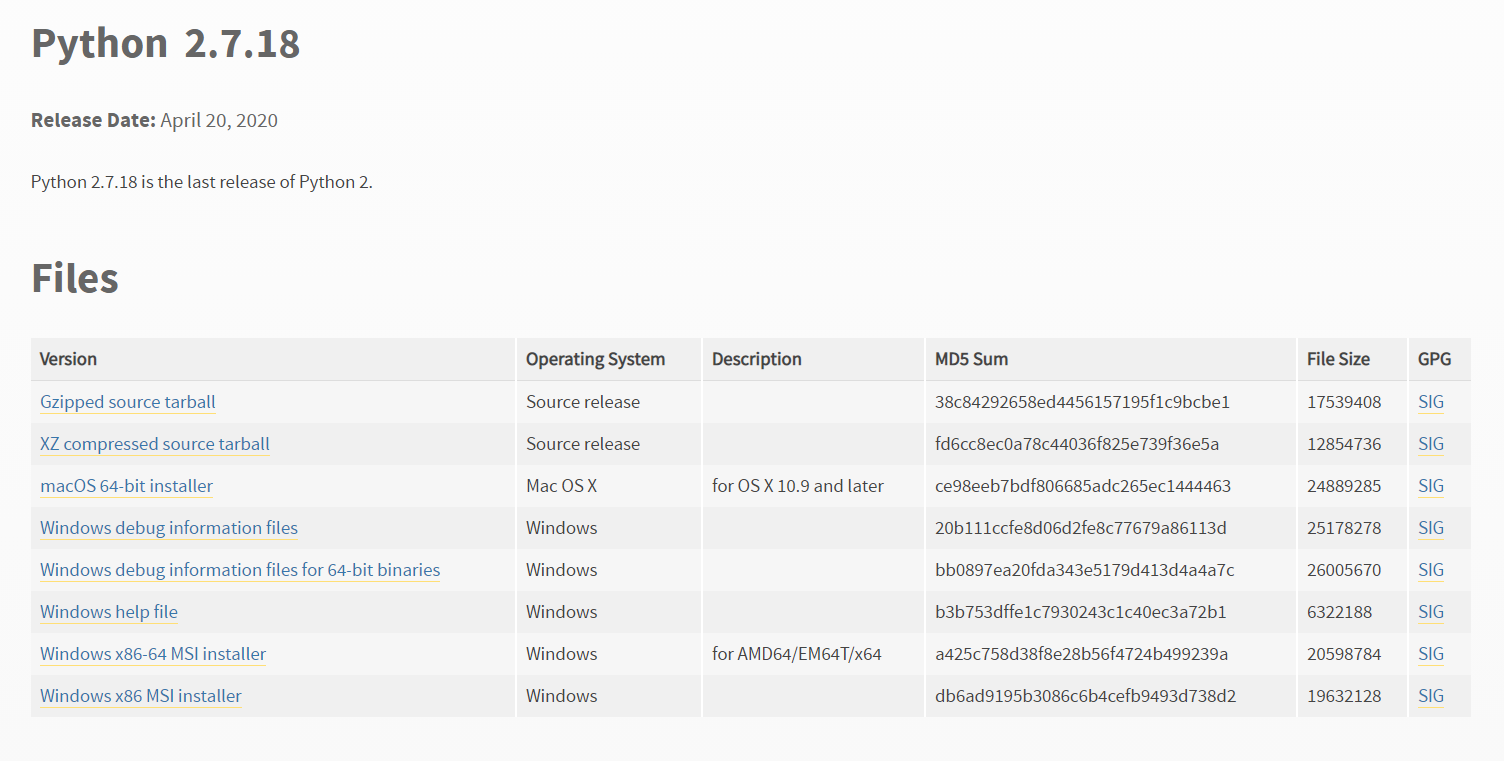
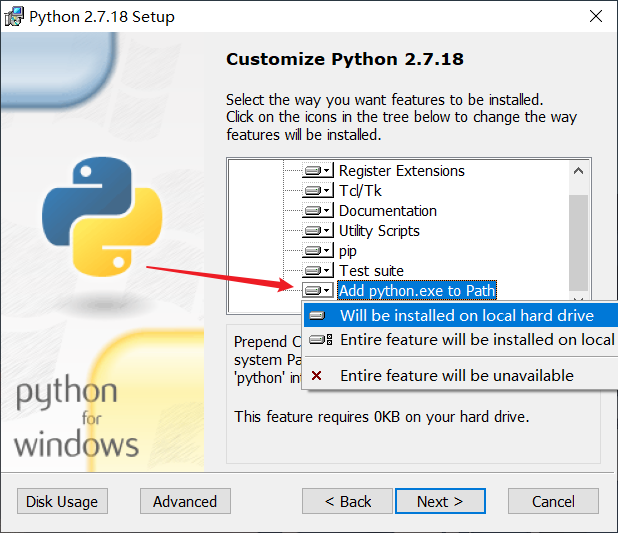
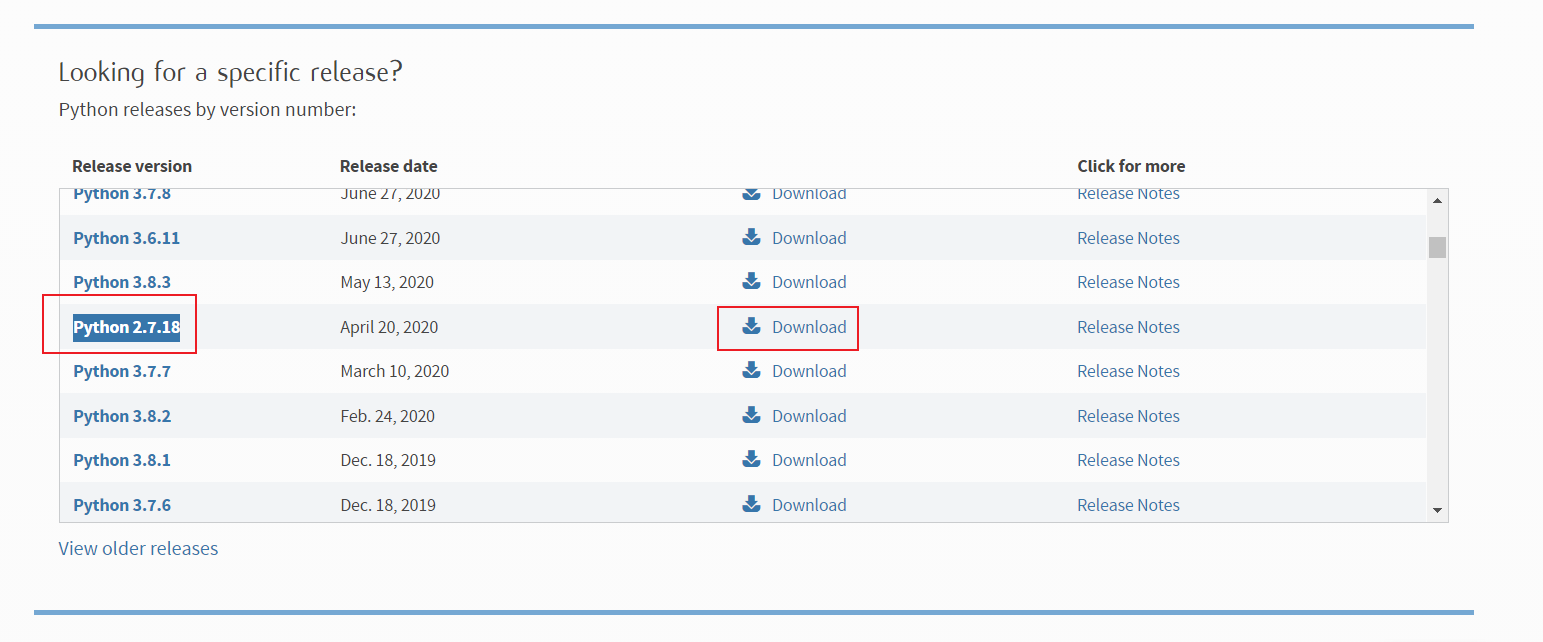
通过此链接 https://www.python.org/downloads/ 打开 Python 的下载页面,找到 Python 2.7.18 ,点开。 image.png 会看到这个页面。 image.png Windows x86 MSI installer 是 Windows 系统 32位 安装程序,X86-64 是64位。这里我们下载32位版本。 image.png 到达这个步骤时,我们把 Add python.exe to Path 选上,这样就不需要去手动添加环境变量了。 OK, 安装 Python 就到这里了。
安装 PyCharm

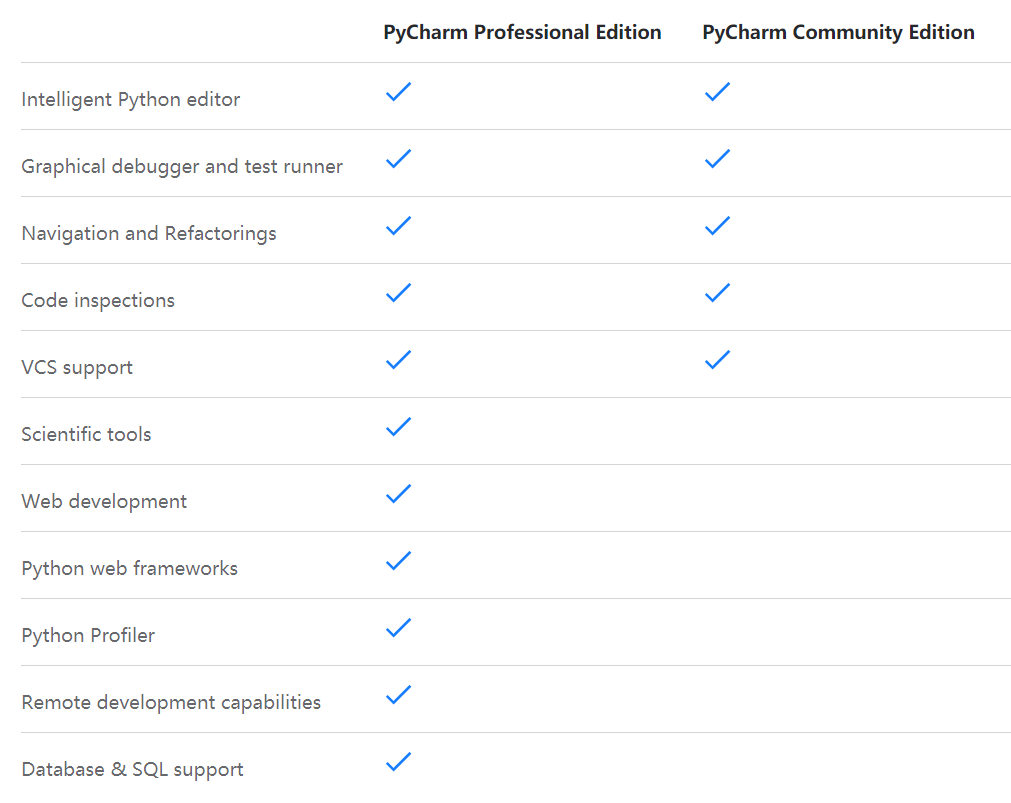
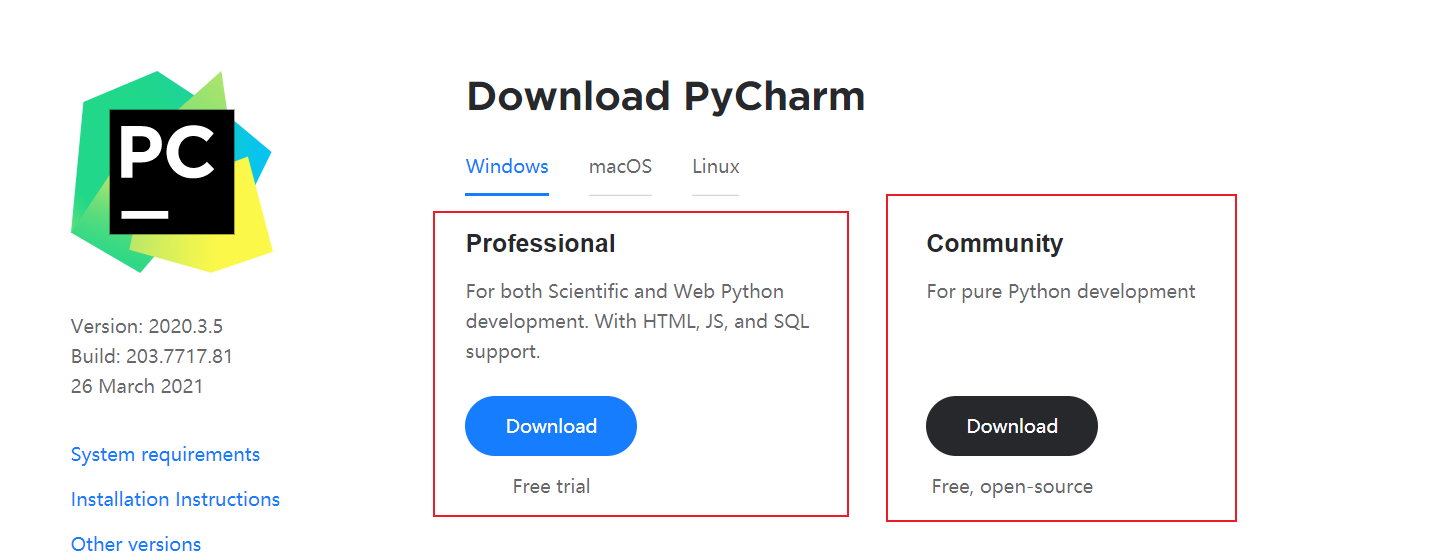
通过此链接 https://www.jetbrains.com/pycharm/download/ 打开 PyCharm 的下载页面 image.png 这里有两个版本,Professinoal 专业版,付费。Community 社区版,免费。 image.png 社区版已拥有其核心功能,足够我们使用了。所以我们选择社区版。
小提示

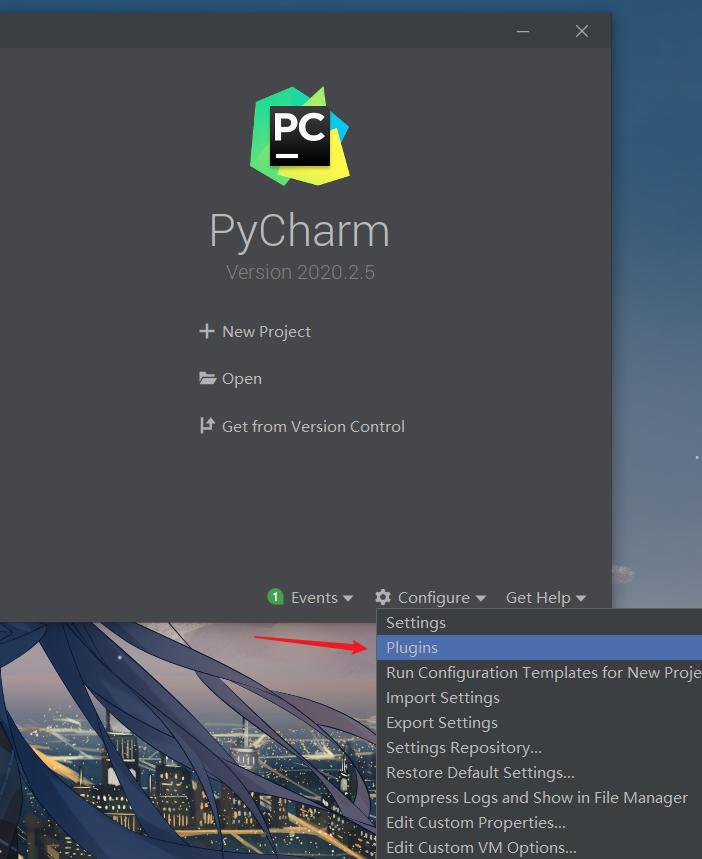
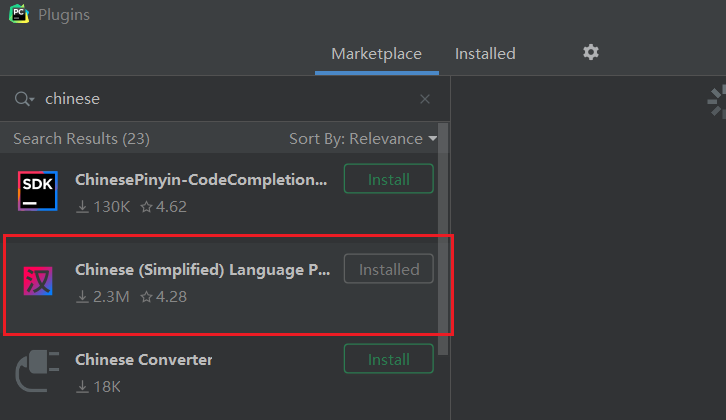
可以安装中文插件来设置中文语言。 image.png image.png 关键词 chinese ,下载完成重启IDE即可。

创建项目

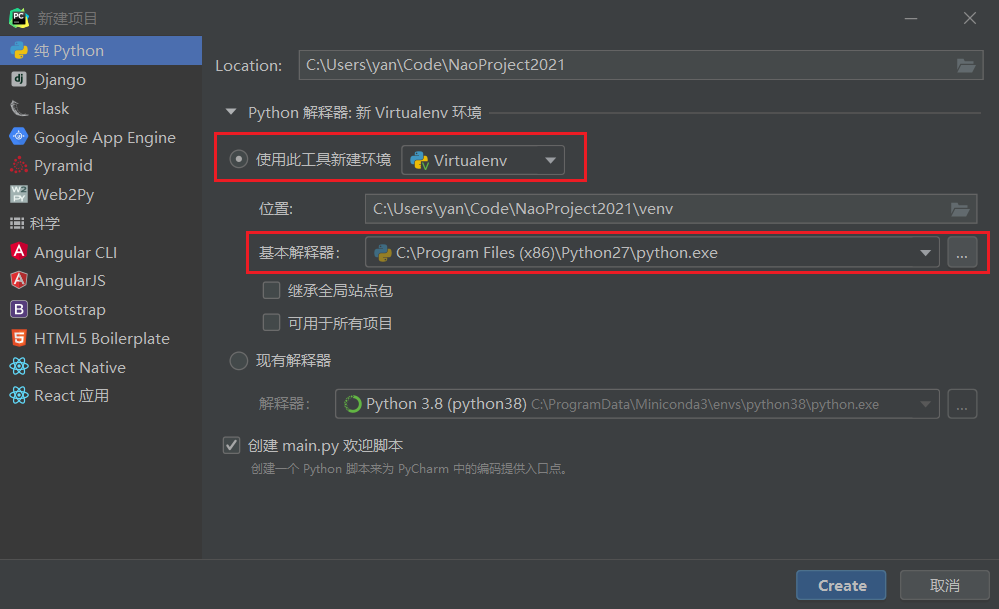
使用 Virtualenv 建立虚拟环境,解释器选 Python2.7 32位。 image.png
导入Nao机器人SDK

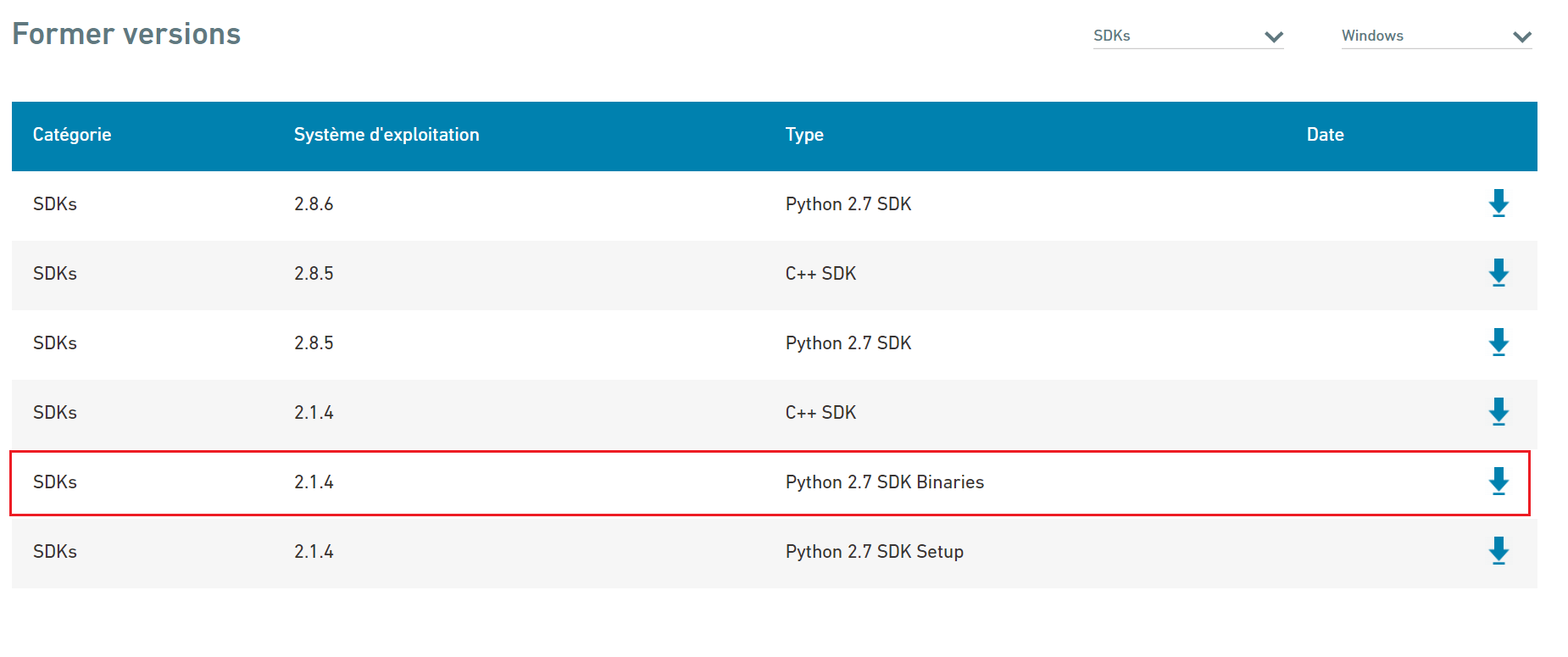
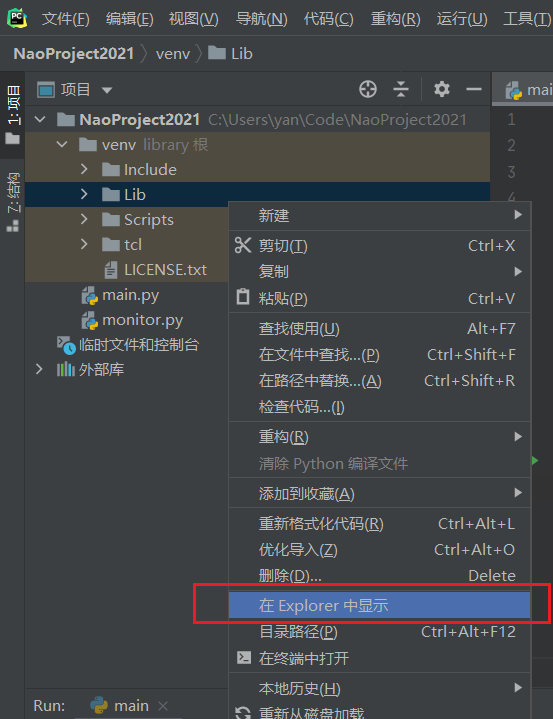
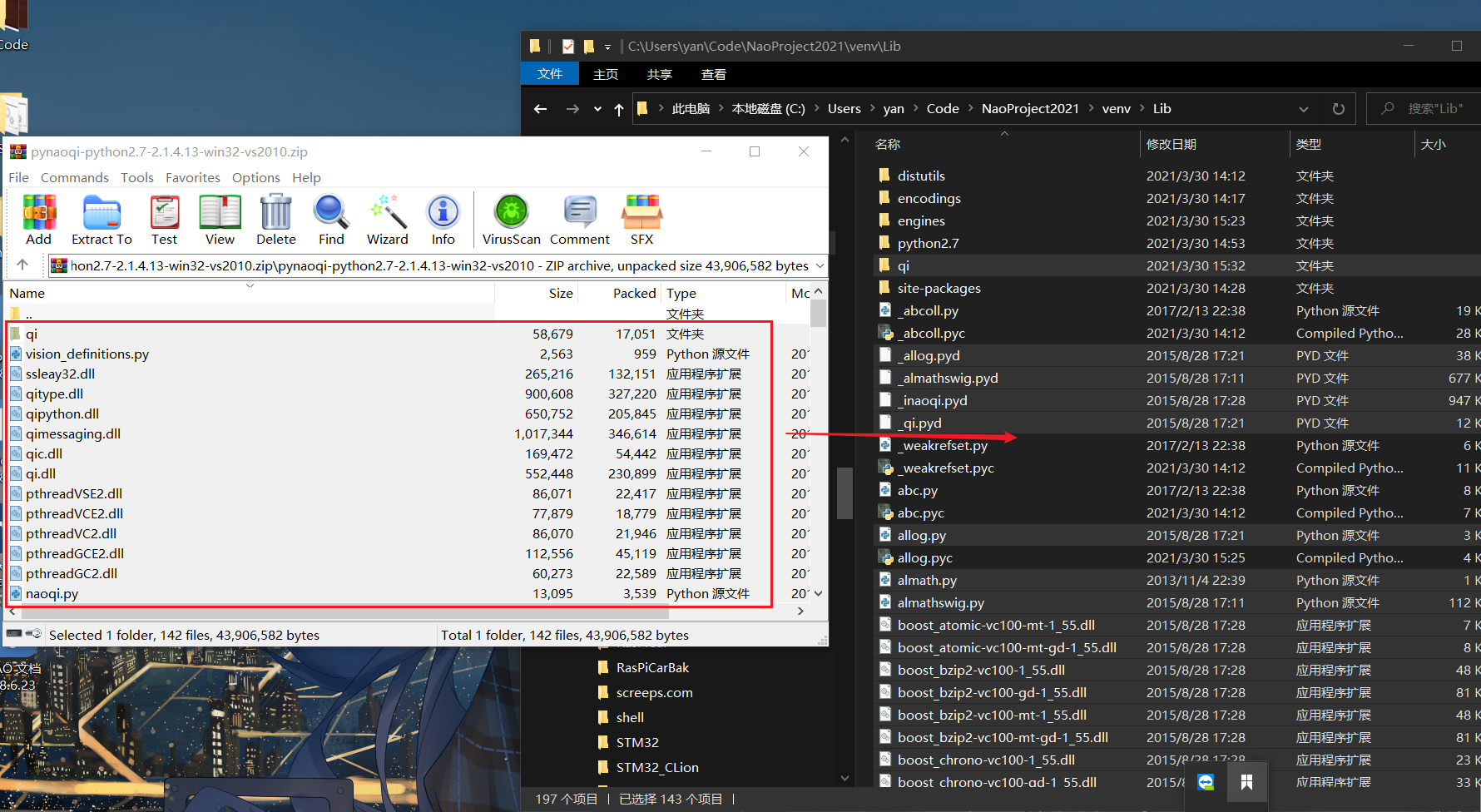
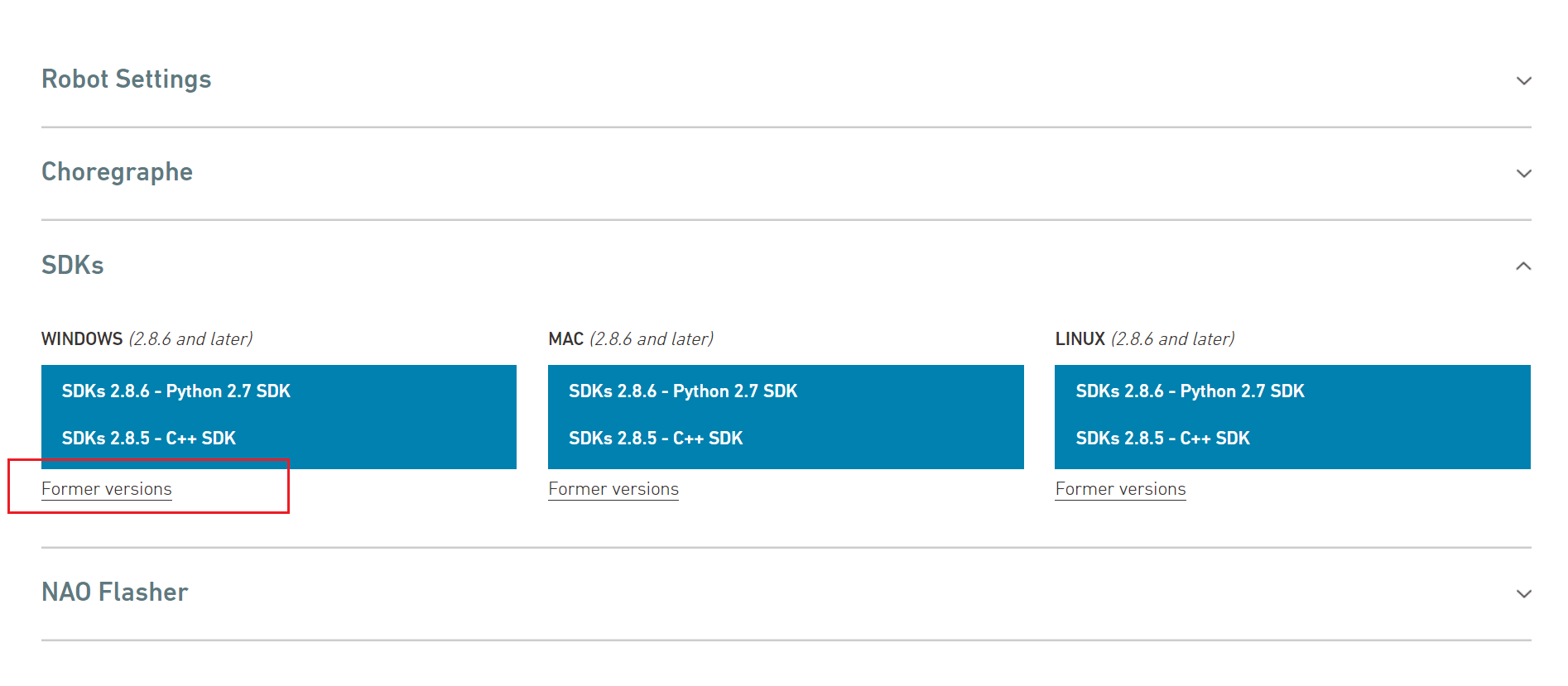
通过此链接 https://www.aldebaran.com/en/support/nao-6/downloads-softwares/former-versions?os=45&category=76) 打开软银的软件下载页面。 image.png 但是这里我们不使用最新版本(使用最新版可能会导致一些问题,读者请自行解决),点开 Former versions 。选择Python 2.7 SDK Binaries。 image.png 下载后将 SDK 压缩包内的文件复制到前面创建的 Pycharm 项目的 venv 文件夹下面的 Lib 文件夹下。 image.png image.png
安装 OpenCV

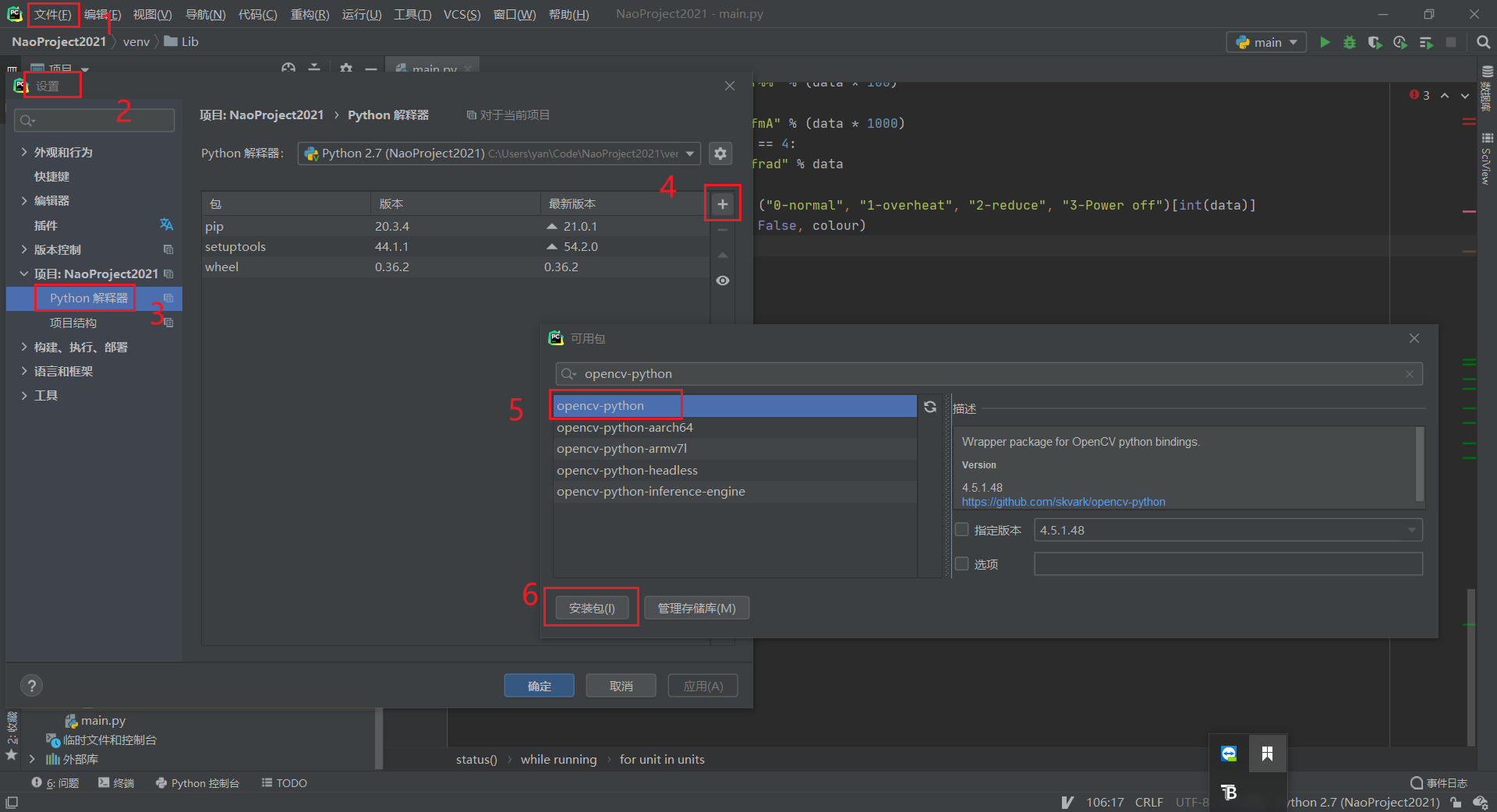
打开设置,点开项目,Python 解释器,添加包,搜索opencv-python 然后安装。高版本 OpenCV 可能会安装失败,建议使用 4.0 版本。 image.png
小提示

将 pip 源更改为阿里云可以提高安装速度。 在用户文件夹下新建名为 pip 的文件夹,再在 pip 文件夹内新建 pip.ini 文件。写入下面的代码。

[global]  
index-url = http://mirrors.aliyun.com/pypi/simple/
[install]  
trusted-host=mirrors.aliyun.com
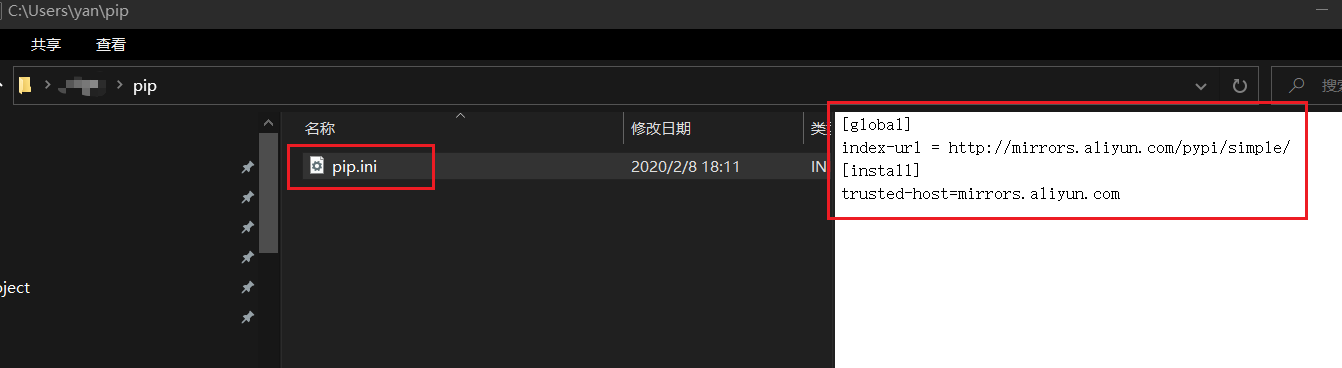
image.png

测试

在 main.py 写入以下代码(让机器人说你好)。

# coding=utf-8
from naoqi import ALProxy

IP = "192.168.1.107"  # 机器人的IP地址
PORT = 9559           # 机器人的端口号,默认9559
ttsProxy = ALProxy("ALTextToSpeech", IP, PORT)


def sayHi():
    ttsProxy.say("你好")


if __name__ == '__main__':
    sayHi()
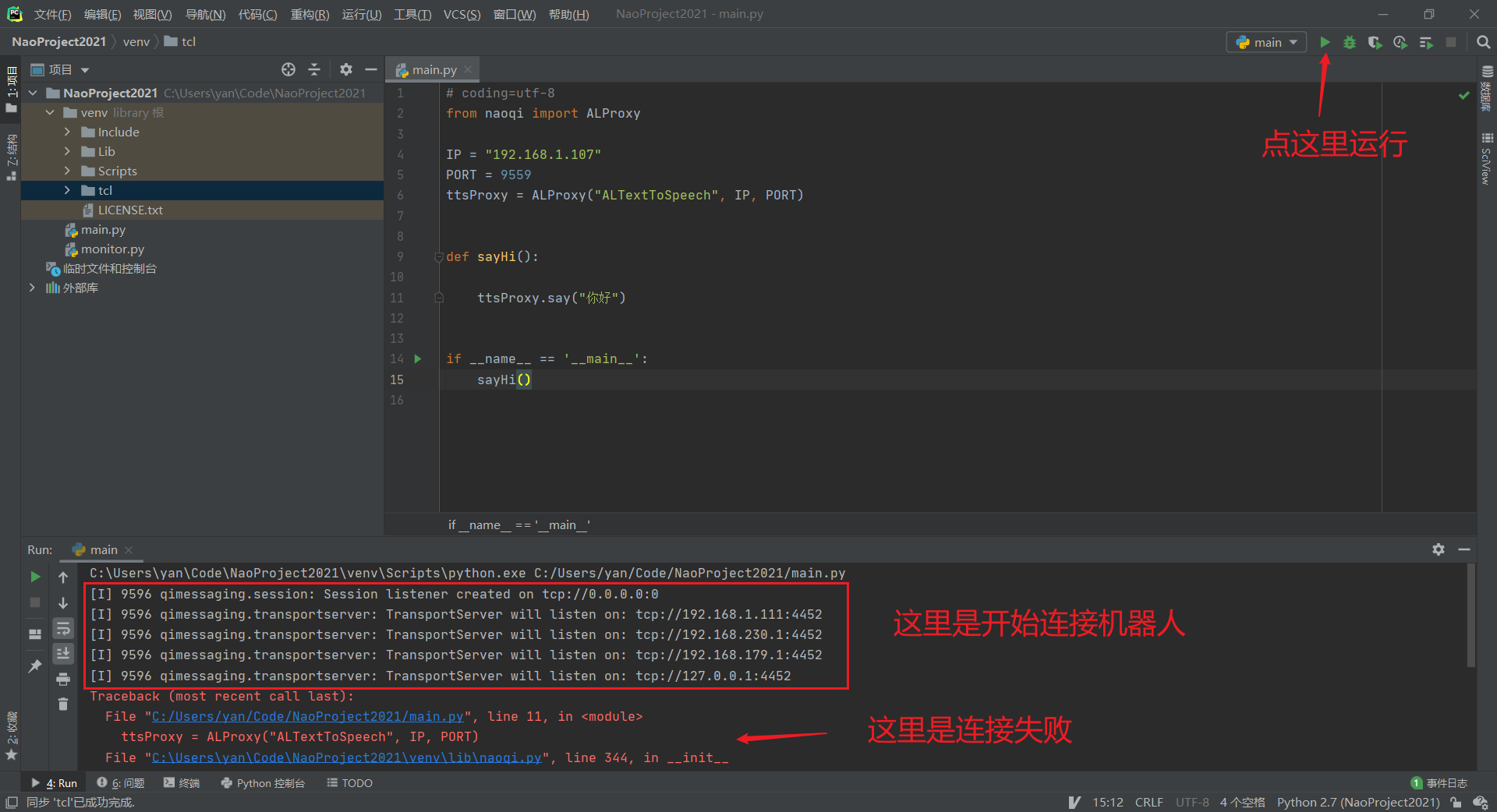
image.png 除了连接失败以外没有其他错误,开发环境搭建就完成了。

About

NAO机器人环境配置

Resources

Stars

Watchers

Forks

Releases

No releases published

Packages

No packages published

Contributors 2

  •  
  •