https://docs.google.com/document/d/1YJ-U899DD6D8cv7yEU6B1SEOpeoW1JuDollBdMGpW8s/edit
~$ [입력] #주석(설명)

>> [출력 결과](Print Working Directory)
~$ pwd

>> /home/username(Make directory)
~$ mkdir test1 #test1이라는 디렉토리 생성~$ mkdir test1/test2 #test1이라는 디렉토리 안에 test2 디렉토리 생성(List Segments)
~$ ls #현재 작업 디렉토리 안의 내용물 이름 출력
>> test1~$ ls -a #숨겨진 파일, 디렉토리도 출력
>> . .. .bash_history .bash_logout .bashrc .gnupg .profile .ssh test1~$ ls -l #자세한 내용(권한, 소유자, 그룹 등) 출력
>> total 4
>> drwxr-xr-x 2 mjkmain22 mjkmain22 4096 Mar 13 08:37 test1
#[파일유형+권한] [링크 수] [소유자] [그룹] [크기] [마지막 수정 시간] [이름]
- 1영역 : 파일 종류 <일반 파일(-), 디렉토리(d) 등>, 현재는 directory이기 때문에 "d"
- 2영역 : 접근 모드 <read(r), write(w), excute(x)>
- 3영역 : 해당 파일, 디렉토리에 연결된 링크의 수
- 4영역 : 소유자
- 5영역 : 그룹
- 6영역 : 파일, 디렉토리 크기(Byte)
- 7영역 : 최종 수정 시간
- 8영역 : 파일, 디렉토리 이름
(Change Directory)
- 실습 진행 하면서 pwd로 현재 위치 확인하는 것을 추천
~$ cd test1 #test1 디렉토리로 이동~/test1$ cd .. #이전 디렉토리로 이동~$ cd test1/test2 #test1 디렉토리 안에 있는 test2 디렉토리로 이동~/test1/test2$ cd ~ #root 디렉토리로 이동(Remove directory)
~$ cd test1          #test1 디렉토리로 이동
~/test1$ ls          #하위 폴더, 파일이름 출력
>> test2
~/test1$ rmdir test2 #test2 디렉토리 삭제
~/test1$ ls          #삭제된 모습 확인
Appendix) tree 구조 출력하기
~$ sudo apt-get install tree #sudo(관리자 권한)으로 tree install, 최초 1회만 하면 됨
~$ tree
>> .         #여기에서 .은 현재 디렉토리를 의미
└── test1(move)
~$ mkdir test3
~$ ls
>> test1 test3

~$ tree
# 현재 디렉토리 구조

# .
# ├──── test1
# └──── test3

~$ mv test3 test1 #test3 디렉토리를 test1 안으로 이동
~$ ls
>> test1

~$ cd test1
~$ ls
>> test3

~$ tree
# 이동 후 디렉토리 구조

# .
# └──── test1
# └──── test3(copy)
~$ tree

# 현재 디렉토리 구조

# .
# └──── test1
#       └──── test3

~$ mkdir test_cp
~$ tree

# .
# ├── test1
# │   └── test3
# └── test_cp

~$ cp -r test_cp test1 # option : -r (recursive) 디렉토리를 복사할 때 사용 (재귀적 복사)
                       # -r 옵션을 사용하여 test_cp라는 디렉토리를 test1 디렉토리 안에 복사
~$ tree

# .
# ├── test1
# │   ├── test3
# │   └── test_cp
# └── test_cp

~$ cp -r test_cp test1/test3 # -r 옵션을 사용하여 test_cp라는 디렉토리를 test1/test3 디렉토리 안에 복사
~$ tree

# .
# ├── test1
# │   ├── test3
# │   │   └── test_cp
# │   └── test_cp
# └── test_cp-i : 동일한 파일이 존재하면 덮어쓸 지 묻는다.
-r : 하위 디렉토리 및 파일까지 복사한다.
-a : 파일의 속성까지 복사한다(권한 등)
# 파일 관련 명령어 시작하기 전에 파이썬 설치 하겠습니다.
~$ sudo apt-get install python #sudo(관리자 권한) 사용하여 파이썬 설치, 최초 1회만 하면 됨~$ ls
>> test1 test_cp
~$ touch os_class.py
>> os_class.py test1 test_cp~$ vi os_class.py
>> 편집 모드로 변경-
초기 상태 : Normal mode
-
i 입력 --> insert mode (입력 모드)
print("Hello world")

name = "mjkim"
print(name)- esc 입력 --> Normal mode (일반 모드, 초기 상태)
- : 입력 --> Command mode (명령 모드)
- 명령 모드에서 wq 입력 (저장 후 종료)
~$ python os_class.py #python 파일을 실행시킴
>> Hello World
>> mjkim~$ cat os_class.py
>> print("Hello World")
>>
>> name = "mjkim"
>> print(name)- 현재 위치를 확인한다. 현재 위치가 home/[username] 이 아니면 home/[username]으로 이동한다. 여기서 [username]은 각자의 구글 아이디이다.
- 실습을 위한 디렉토리를 만든다. 먼저 home/[username]에 os_assignment 디렉토리를 만들고 이동한다. 앞으로의 모든 실습은 이 디렉토리 안에서 진행한다.
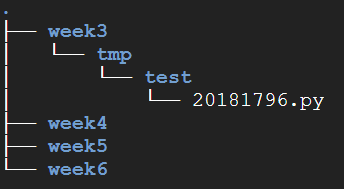
- 3주차 실습이니 week3라는 디렉토리를 만들고 week3로 이동한다.
- os_assignment 디렉토리 안에 week4, week5, week6 디렉토리를 동시에 만든다. os_assignment 디렉토리 구조를 출력한다.
#hint - 동시에 여러 디렉토리 만들기
~$ mkdir a b c
~$ ls
>> a b c- 현재 위치를 이동하지 않고 week3 디렉토리 안에 tmp/test 디렉토리를 만든 후 디렉토리 구조를 출력한다.
- hint : mkdir -p 옵션 구글링
- test디렉토리로 한 번에 이동한 후 현재 위치를 출력한다.
- test디렉토리에 학번.py 파일을 생성한 후 test 디렉토리의 목록을 출력한다. (파일 이름 예시 : 20181111.py)
- 생성된 python파일에 편집기를 사용하여 다음의 내용을 추가한다.
id = 20181111 #본인 학번
name = "yourname" #본인 이름

print(id, name)- 만들어진 학번.py 파일을 python으로 실행시킨다.
- 만들어진 학번.py 파일의 내용물을 출력한다.
- os_assignment로 다시 이동하여 디렉토리의 권한, 소유자, 그룹 등을 출력한다.
- os_assignment의 최종 디렉토리 구조를 출력한다.